






Geschäftsführer:innen oder Personalleiter:innen arbeiten mit der ISB, weil:

- sie mit einem veralteten System gearbeitet haben, wodurch das Unternehmenswachstum ausgebremst und wertvolle Zeit Ihrer Mitarbeitenden mit Verwaltungsaufgaben statt mit produktiver Arbeit verschwendet wurde.
- ihnen vorher die Übersicht über Geschäftsprozesse in der Verwaltung oder im Personalwesen fehlt.
- sie befürchtet haben, dass die Implementierung eines neuen Systems mit einem anderen Partner langwierig ist und am Ende erfolglos bleibt, sodass sie weiterhin gegen den Wettbewerbsnachteil ankämpfen.
Wahrscheinlich haben Sie bereits unterschiedliche Wege und Ansätze versucht, um diese Probleme zu lösen. Letztendlich war jedoch keine Lösung umfassend genug, um Ihren individuellen Anforderungen zu entsprechen.
Wir wissen, dass Implementierungsprojekte jede Ebene eines Unternehmens belasten können. Weil Sie den laufenden Betrieb nicht stoppen können, arbeiten Sie ungestört im alten System weiter, bis jeder Vorgang der Digitalisierung und Automatisierung reibungslos abgeschlossen ist.
Damit Sie das Wachstum vorantreiben können, unterstützen wir Sie mit einer Lösung, die Ihren Anforderungen exakt entspricht. So entlasten Sie Ihre Mitarbeitenden und schaffen mehr Zeit für strategisch wichtige Kernaufgaben.
Live-Demo: Sage – Weniger manueller Aufwand im Bewerbermanagement
Webinar am 18.04.2024, 10:00 – 10:30 Uhr
Erfahren Sie in Webinar, wie Sie:
- Stellenausschreibungen per Knopfdruck in Jobbörsen veröffentlichen
- Verantwortliche Kolleg:innen direkt einbinden
- Automatisierte Status-Updates für Bewerber:innen und Kolleg:innen
- Einfach Bewerber auswählen, dank vordefinierter Bewertungskriterien
- u.v.m.

Optimieren Sie Ihre gesamte Prozessverwaltung durch bewährte Lösungen:

ERP-Software
Digitalisieren und automatisieren Sie Geschäftsprozesse wie die Planung, Steuerung und Kontrolle von Ressourcen wie Kapital, Betriebsmittel, Material und IT-Systemen. Überblicken Sie kaufmännische Prozesse in einem übergreifenden System.
Mehr über die Vorteile von ERP
ECM-Lösungen
Verwalten Sie Dokumente und überblicken Sie sämtliche Prozesse des CRMs, sowie des Rechnungswesens bis hin zu Buchhaltung und Reporting. Für weniger Papierverbrauch bei mehr Transparenz und einer rechtskonformen Speicherung.
Mehr über die Vorteile von ECM
HR-Lösungen
Optimieren Sie Ihr Bewerber- und Personal-Management und verwalten Sie sämtliche administrative Aufgaben zuverlässig und schnell. Mit der HR-Lösung von ISB haben Sie alle Abläufe der Personalabteilung immer im Blick.
Mehr über die Vorteile von HR-Lösungen
HR-Outsourcing
Beim Outsourcing Ihrer heiklen Personalbelange übernehmen wir von der fristgerechten Entgeltabrechnung bis zur Meldung und Jahresabschluss- Auswertung alle anfallenden HR-Aufgaben. So verpassen Sie nie wieder eine Abgabe- oder Meldefrist, selbst bei krankheitsbedingten Ausfällen.
Mehr über die Vorteile von HR-OutsourcingIhre Vorteile mit den Lösungen der ISB
Die individuellen Lösungen von ISB sind perfekt auf Ihre Anforderungen abgestimmt, um Ihr Unternehmen und Ihre Teams für die digitale Zukunft zu rüsten. Sie profitieren von:
Passgenaue DigitalisierungslösungenUnsere Lösungen sind speziell auf Ihre Bedürfnisse und Anforderungen zugeschnitten.
Effiziente ProzesserfassungDie transparente Darstellung von Abläufen verleiht Ihnen Überblick zu jeder Zeit des Prozesses. Wir richten die Betreuung nach Ihrem Bedarf und Level der Kenntnisse im Thema Digitalisierung.
Integration ohne BetriebsunterbrechungenDurch schrittweise Implementierung mit Modulen vermeiden wir Ausfallzeiten in Ihrem Betriebsalltag.
Individuelle Anpassung bewährter SoftwarelösungenKosteneffiziente Anpassung und Entwicklung von Softwaremodulen, um spezifische Unternehmensanforderungen zu erfüllen.
Praxisorientierte SchulungenDirekte, anwendungsbezogene Schulungen am Arbeitsplatz, wodurch Ihre Mitarbeitenden schnell von optimierten Prozessen profitieren.
Transparente und vorhersehbare PlanungDurch konkrete Lösungskonzepte im Voraus haben Sie keine unerwarteten Kosten oder Unsicherheiten zu befürchten.
Empathischer und partnerschaftlicher AnsatzWas unsere oft langjährigen Kund:innen besonders schätzen: Die persönliche und kundenzentrierte Herangehensweise, mit der wir sie optimal unterstützen.
Wer wir sind

Mehr als 400 mittelständische Unternehmen setzen bereits auf unsere Expertise bei der maßgeschneiderten Optimierung kaufmännischer Prozesse. Als ganzheitlicher IT-Dienstleister begleiten wir Sie mit allen Leistungen aus einer Hand über alle Projektphasen. So erhalten Sie konsistente Ergebnisse, die Ihre Business-Prozesse schnell und wirkungsvoll verbessern – zum Beispiel mit unserer selbst entwickelten Schnittstelle isb.d-doc connect für professionelles, ERP-integriertes Dokumentenmanagement.
ISB ist d.velop Gold Partner, Sage Platinum Partner sowie Top 15 Partner (Sales Winner Circle 2023).



So profitieren Unternehmen konkret von den IT-Lösungen von ISB
E.I.S.-Aircraft GmbH
Wie E.I.S. Aircraft Products and Services seine HR Abteilung durch ISB modernisiert und optimiert hat.

GftK mbH
Wie die Kundenkommunikation der Gesellschaft für technische Kunststoffe durch ISB effizienter wurde.






Ihre Karriere bei ISB
Sie interessieren sich für die Optimierung kaufmännischer Prozesse und möchten Ihren Arbeitsalltag aktiv mitgestalten?
Möchten Sie kompetenter Ansprechpartner von Kund:innen sein und freuen sich, dazu beizutragen, für jede Anforderung eine passende Lösung zu finden?
Dann könnte eine Karriere bei ISB genau das Richtige für Sie sein.
In engagierten Teams entwickeln wir zukunftssichere Lösungen auf Basis renommierter Partner wie d.velop und Sage. Wir leben für eine flexible und individuelle Kundenbetreuung, sowohl virtuell als auch vor Ort, und freuen uns über unsere langjährig gepflegten Kundenbeziehungen.
Wenn Sie Interesse daran haben, als wertvolles Teammitglied über 400 aufstrebende Unternehmen zu betreuen und deren IT-Prozesse voranzubringen, sind Sie richtig bei uns! Sehen Sie hier, für welche Stellen wir aktuell Talente wie Sie suchen:
Offene Stellen bei ISB
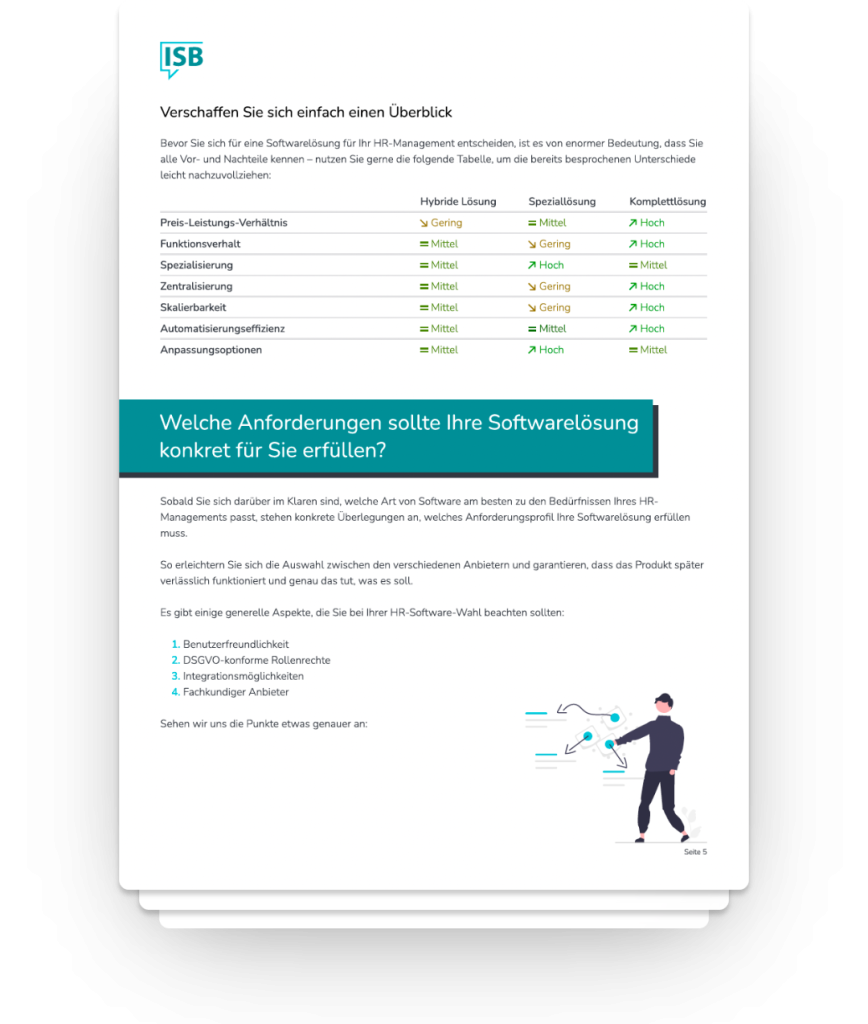
Leitfaden zum gratis Download:
Wie Sie die ideale HR-Software finden
Ein Leitfaden für Personalverantwortliche in mittelständischen Unternehmen, die ihre Abteilung in Zukunft digital aufstellen möchten – Profi-Tipps und Vergleiche inklusive.
Dieser Leitfaden wurde speziell für HR-Leiter:innen verfasst, die den nächsten Schritt bei der Digitalisierung gehen möchten und sich einen Überblick über HR-Softwares am Markt verschaffen möchten.
Jetzt herunterladen